inner 图片作品发布流程——从相册到社区的每一步
完整流程
点击发布 → 选择「图片」→ 依次完成以下步骤:
- 选择图片:从相册选一张或多张,或者拍摄新图
- 编辑图片(可选):inner 提供基础的编辑功能
- 填写标题和描述
- 添加话题标签(可选但推荐)
- 其他设置(水印、位置等)
- 点击发布
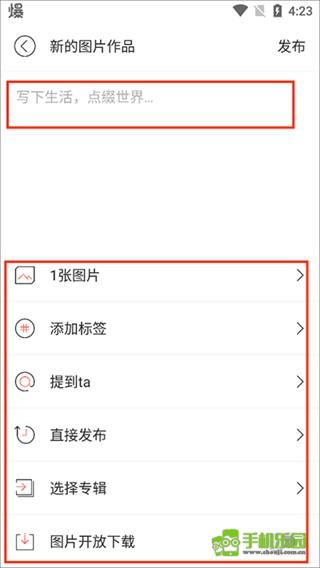
选择图片
- inner 支持多张图片一起发布,数量上限以最新版本为准
- 可以从系统相册选,也可以直接拍摄
- 选完后 inner 会自动生成缩略图预览
编辑图片
inner 提供基础的图片编辑功能:
- 裁剪
- 基础滤镜或调整(如果当前版本支持)
如果你的图片需要更复杂的编辑(比如加边框、加文字、调整颜色),建议在发布前先用专业工具处理好,再上传到 inner。
标题和描述
标题和描述帮助其他用户理解你的作品:
- 标题:一句话概括你的作品,比如"樱花树下的女孩""关于夏天的随笔"
- 描述:可以写得更详细——创作灵感、使用的工具、想表达什么
inner 的标题和描述都会被搜索引擎索引,写得好能帮助更多人发现你的作品。
话题标签
添加话题标签是让更多人发现你作品的关键:
- 点击「添加话题」按钮
- 输入你想加的话题,或者从推荐话题里选
- 话题通常用井号开头,比如 #插画 #原创 #绘画
其他设置
发布前可能看到的额外选项:
- 水印:单独设置这篇作品是否带水印(会覆盖全局设置)
- 位置:是否添加位置信息
- 同步到其他平台:inner 不支持同步,但你可以手动跨平台发布
发布后的状态
- 发布后会进入 inner 的内容审核流程(通常几分钟内完成)
- 审核通过后就会在你的主页、feed、话题页等地方出现
- 如果审核不通过,inner 会通知你原因